
Guía del panel de Tu Pídeme para el dueño de un restaurante: pedidos, carta, punto de venta, cocina, delivery, clientes, equipo y plan.
¿Restaurante o tienda? Tu Pídeme tiene dos tipos de negocio y cada uno tiene su panel. Este manual es el de restaurante. Si vendes productos al detalle (minimarket, farmacia, ferretería, ropa), lee el manual de tienda.
1. Primeros pasos#
Tu cuenta#
Tu cuenta de propietario se crea con el enlace de invitación que te envía el equipo de Tu Pídeme (o la crea el equipo por ti). Queda vinculada a tu restaurante: solo ves y editas lo tuyo.
Ingreso al panel#
- Abre el sitio de tu región, por ejemplo
https://cbb.tupideme.com/loginen Cochabamba. - Ingresa con tu correo y contraseña.
- Entras al Panel de control.
Activar tu plan#
El servicio es prepago: pagas y empiezas.
- En Cuenta → Plan, elige tu plan.
- Paga con el QR que aparece en esa pantalla y sube el comprobante.
- El panel se abre en ese momento.
No hay cobro de activación. El primer mes recibes 7 días adicionales para configurar tu negocio, cargar tu carta y capacitar a tu equipo. Los precios del plan están en tupideme.com/restaurantes.
Lista para empezar#
- Gestión → datos, logo y portada de tu restaurante.
- Horario de trabajo → los días y horas en que atiendes.
- Ubicación → el pin exacto de tu puerta.
- Menú → categorías y productos con foto y precio.
- Personal → una cuenta para cada cajero o mesero.
- Compartir → tu enlace y tu QR para difundirlos.
2. El menú lateral#
El menú se arma según tu plan: lo que tu plan no incluye no aparece.
| Grupo | Entradas |
|---|---|
| (inicio) | Panel de control |
| Flujo de trabajo | Pedidos (Pedidos, Pedidos en vivo, KDS, Estaciones de cocina, Tiempos de cocina, TPV, Cajas, Reportes) · Reservas · Centro de IA · Aplicaciones móviles |
| Restaurante | Sitio web · Restaurante (Menú, Mesas, Fotos, Pantallas, Personal, Gastos, Gestión, Aplicaciones, Compartir) · Analíticas |
| Incentivos cliente | Programa de fidelidad · Clientes · Contactos · Cupones · Reseñas |
| Cuenta | Plan · Marca e Informes de la marca (solo si tienes varias sucursales) |
| Desarrollo | Integraciones (WhatsApp, impresión de tickets, analítica web y otras) |
TPV es el punto de venta (POS). Mesas, KDS, Reservas y los tiempos de cocina son exclusivos de restaurante: una tienda no los tiene.
3. Pedidos#
Recibes pedidos de tu página de pedidos (tu carta en línea), de la app Tu Pídeme, del TPV, de las mesas con QR y del kiosco de autopedido. Todos llegan al mismo lugar.
Los pedidos web y de la app son para envío a domicilio o para recoger. El cliente debe estar registrado con su teléfono: no hay compras como invitado.
3.1 Pedidos en vivo#
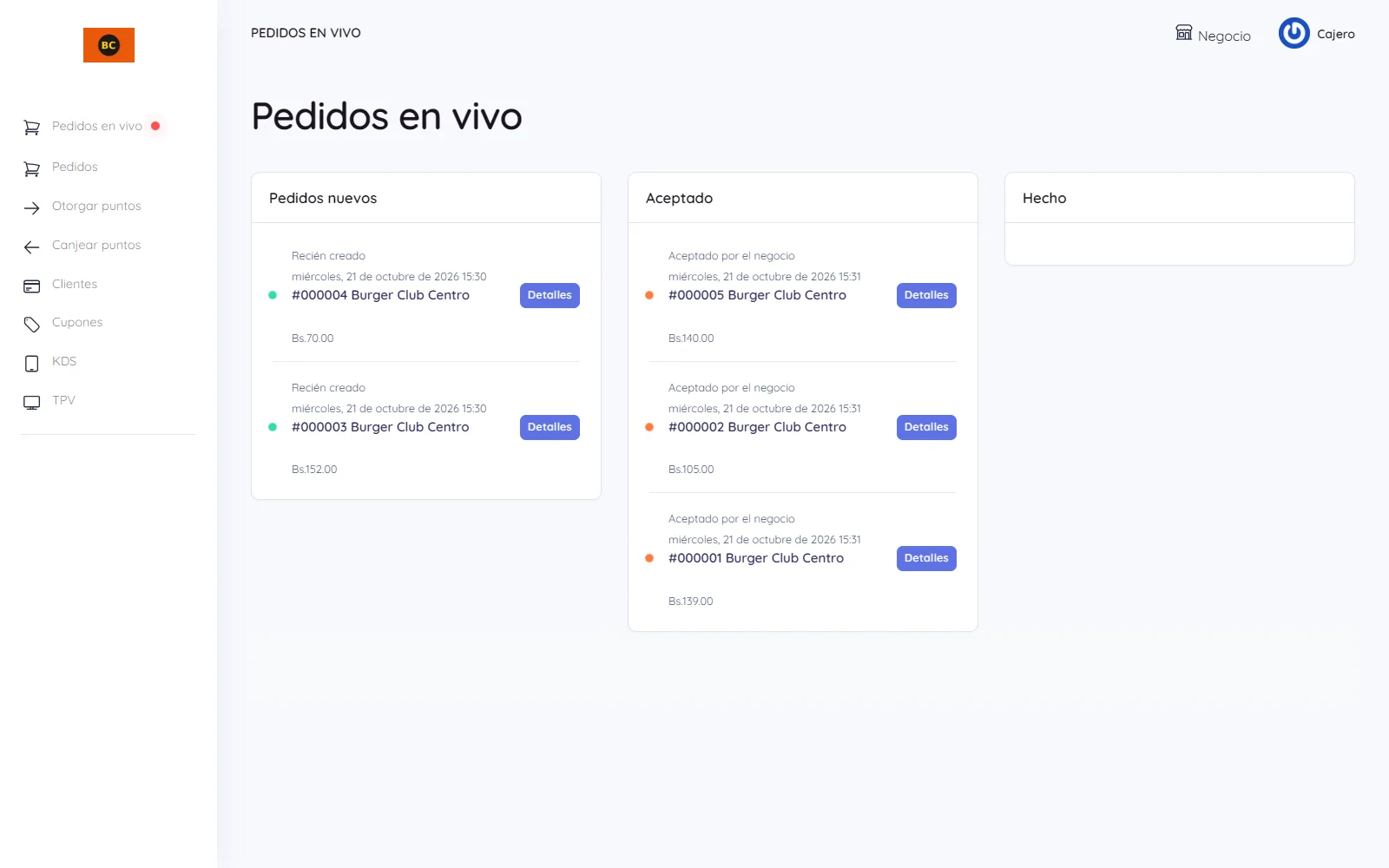
Pantalla para tener abierta durante el servicio: los pedidos nuevos aparecen solos y suena una alerta. Déjala en la tablet o la PC de la caja.
3.2 Ciclo de un pedido#
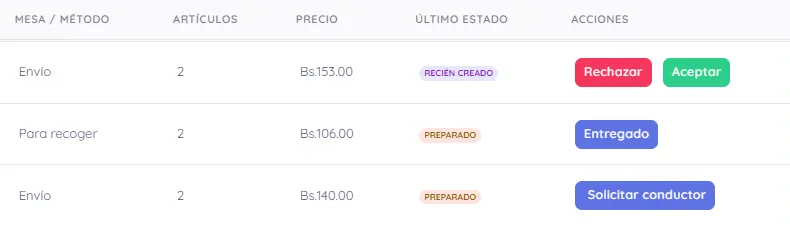
Los botones cambian según el estado del pedido:
| Paso | Qué pulsas | Qué pasa |
|---|---|---|
| 1. Nuevo | Aceptar o Rechazar | Confirmas que puedes prepararlo |
| 2. Aceptado | Preparado | Avisas que está listo |
| 3. Preparado, envío | Solicitar conductor (o Salió a reparto si tienes reparto propio) | Buscas quién lo lleve |
| 3. Preparado, recoger | Entregado | El cliente pasó a retirarlo |
| 4. En camino | Entregado | Se cierra el pedido |
- Si rechazas un pedido, el cliente recibe el aviso. Si usó un cupón, recupera ese uso. Si ganó puntos de fidelidad, se le descuentan.
- Cada pedido muestra el nombre y el teléfono del cliente, con acceso directo a WhatsApp.
3.3 Delivery#
Cuando un pedido para envío está Preparado:
- Solicitar conductor ofrece el pedido primero a la empresa de delivery más cercana. Si en unos minutos nadie lo acepta, se abre a todos los repartidores activos de la plataforma. Mientras nadie lo haya tomado, puedes cancelar la solicitud.
- Salió a reparto aparece solo si tu restaurante tiene habilitado el reparto propio: el pedido sale con tu repartidor, sin avisar a la plataforma.
El cliente recibe un enlace de seguimiento para ver dónde va su pedido.
La tarifa de envío se calcula por distancia y aparece cuando el cliente elige su dirección. Las tarifas y las zonas las configura Tu Pídeme con cada empresa de delivery.
3.4 Anular un pedido#
Para corregir una venta ya entregada, cobrada o cerrada, abre el pedido y pulsa Anular pedido.
- Solo el propietario puede anular. El personal no.
- Debes escribir el motivo.
- Si el pedido ya salió del stock, el sistema te pregunta si devuelves los productos al stock.
- Si estaba pagado, queda marcado como reembolso pendiente.
- Si tenía factura SIAT, la factura se anula.
- Si la caja de ese turno ya estaba cerrada, la anulación queda registrada y el cierre no cambia.
La anulación no se puede deshacer.
4. Menú (tu carta)#
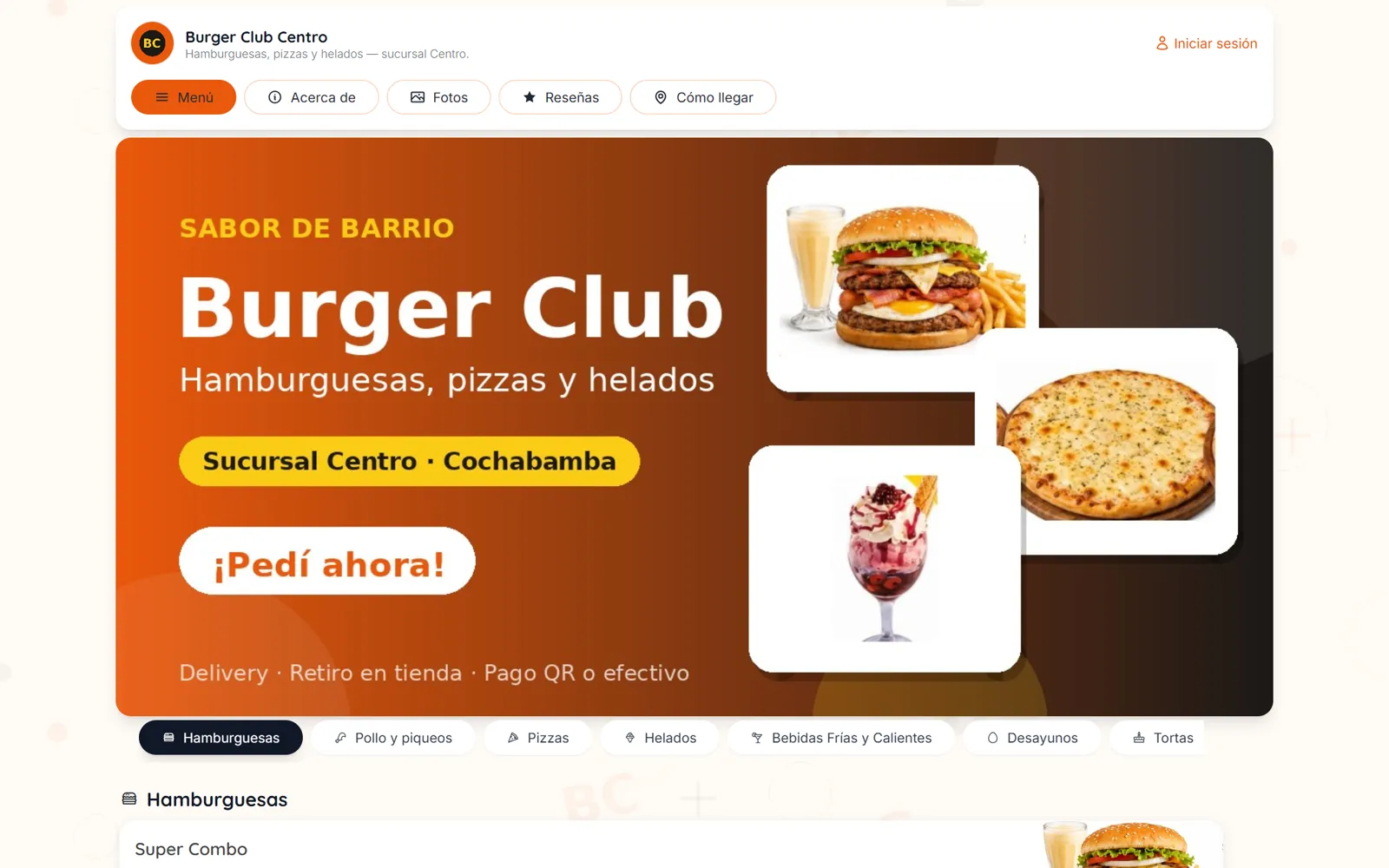
En Restaurante → Menú armas tu carta: categorías (Entradas, Hamburguesas, Bebidas…) y, dentro de cada una, los productos.
4.1 Categorías#
- Agregar nueva categoría, editar o eliminar.
- Pausar / Reanudar: una categoría pausada deja de verse sin borrarse.
- Subir / Bajar: el orden en que aparecen.
4.2 Productos#
Con Agregar ítem creas un producto con:
- Nombre, descripción, precio y foto de portada, más una galería de fotos (el cliente las ve como carrusel).
- Variantes (tamaño, sabor) y extras. Cada variante puede tener su propia foto.
- Opciones con mínimo y máximo, por ejemplo "elige 2 salsas". El cliente no puede confirmar sin cumplirlas.
- Alérgenos.
- Destacado: lo resalta en tu carta y en la página de Tu Pídeme que reúne a los negocios.
- Solo venta en el local: el producto deja de verse en tu página y en la app, pero sigue a la venta en el TPV.
- Disponible: apágalo para quitarlo de todos los canales sin borrarlo.
El buscador y los filtros de la lista encuentran productos por nombre, disponibilidad, canal de venta y stock.
4.3 Stock#
El stock solo limita las ventas si se cumplen dos condiciones:
- El control de stock está activado para tu restaurante.
- El producto tiene la gestión de cantidad activada y una cantidad cargada.
Sin eso, el producto se vende sin límite. Con las dos, nadie puede pedir más de lo que hay, ni en la web ni en el TPV.
4.4 Acciones del menú#
- Menú PDF: una carta imprimible.
- Importar desde CSV: carga muchos productos de golpe desde una planilla.
- Carga asistida con IA (según plan): para pasar rápido una carta que ya tienes.
5. Datos del restaurante#
En Restaurante → Gestión está la ficha de tu negocio, en pestañas.
5.1 Gestión#
- Nombre, descripción e imágenes: logo, logo ancho (claro y oscuro), imagen y portada. Respeta los tamaños que indica cada campo.
- Pedidos: pedido mínimo, tiempo promedio de preparación e intervalos para entrega o recojo.
- Localización: moneda e idioma de tu página.
- Facturación SIAT (según plan): ver Facturación electrónica.
Pulsa Guardar al final de la pestaña.
5.2 Horario de trabajo#
Marca los días que abres y la hora de apertura y cierre. Puedes agregar más de un turno por día (mediodía y noche).
Un horario que cierra a
00:00se entiende como fin del día. Fuera de tu horario, tu página aparece cerrada y no recibe pedidos.
5.3 Ubicación#
Pon tu local en el mapa. Con ese punto se calculan las distancias y tarifas de envío, y es donde llega el repartidor. El pin debe quedar en tu puerta.
5.4 Sitio web y Compartir#
- Sitio web abre tu página tal como la ve el cliente.
- Compartir te da el enlace y el código QR de tu carta para WhatsApp, redes o material impreso.
6. TPV (punto de venta)#
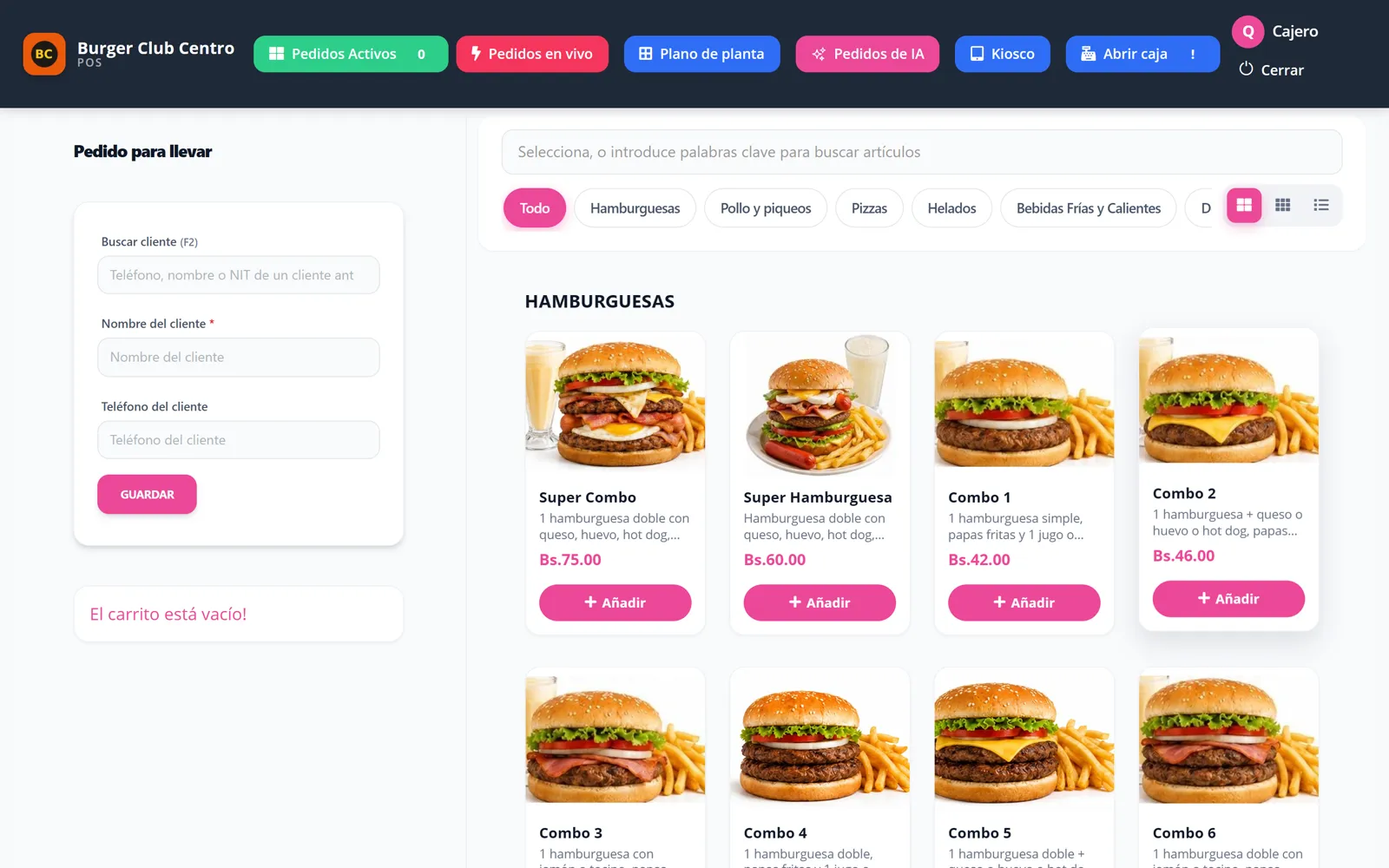
El TPV es tu caja: vendes en el mostrador, en mesas o por teléfono, desde el navegador. También funciona desde el celular con la app Tu Pídeme Vendor (Android).
6.1 Abrir y cerrar caja#
Antes de la primera venta del turno, el TPV te pide abrir caja con el efectivo inicial.
- La caja es por cajero: dos cajeros, dos turnos.
- Durante el turno puedes registrar ingresos y retiros de efectivo.
- Al cerrar, la caja compara lo esperado con lo contado y guarda el resumen por medio de pago.
- En Pedidos → Cajas el propietario ve todos los turnos y sus cierres.
La web y la app del vendedor comparten la misma caja.
6.2 Vender#
- Arma el pedido con productos, variantes y extras; el total se calcula solo.
- Asígnalo a una mesa o déjalo para llevar o para envío. Puedes mover un pedido de una mesa a otra.
- Descuentos: por producto o al pedido completo, en porcentaje o en monto, con motivo. Los cajeros tienen un tope de descuento que define el propietario. El propietario y los encargados no tienen tope.
6.3 Cobrar#
Medios: efectivo, tarjeta o QR. Con pago mixto el cliente paga una parte con cada medio. En efectivo, el TPV calcula el cambio.
6.4 Pedidos en el TPV#
Dentro del TPV ves también los pedidos que llegan de la web, la app y el kiosco. Desde ahí cambias su estado y, en los envíos, solicitas conductor.
7. Cocina (KDS)#
El KDS es la pantalla de la cocina: muestra en vivo los pedidos que hay que preparar, sin papel.
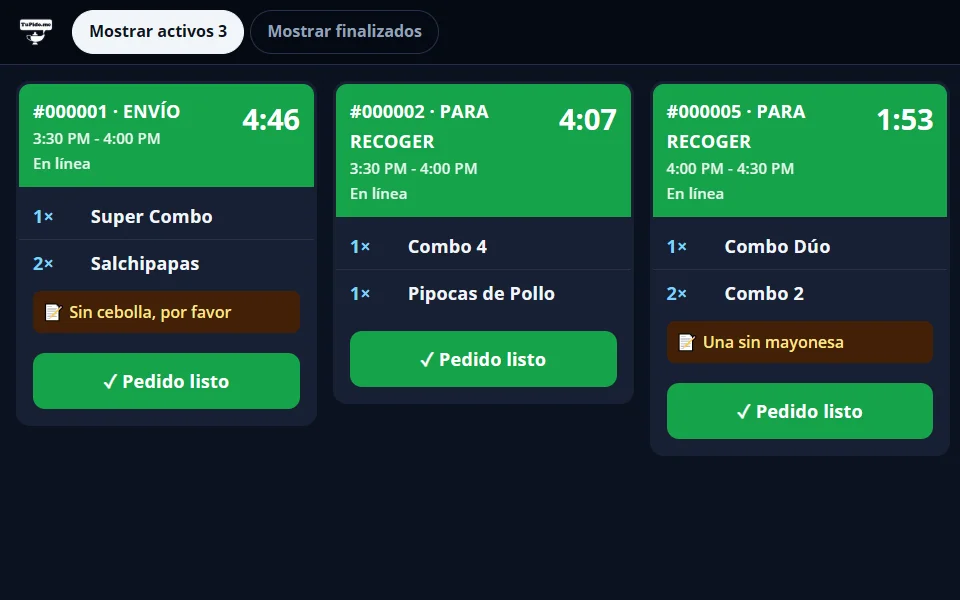
- Cada pedido es una tarjeta con sus productos, extras y notas. La cocina marca cada línea y el pedido cuando está listo.
- Las tarjetas cambian de color según el tiempo que llevan. Los minutos de cada color se configuran en Tiempos de cocina. También puedes activar un sonido para los pedidos nuevos.
- Los pedidos programados para más tarde esperan en una columna aparte hasta que toca empezar.
- Con Estaciones de cocina divides la cocina (parrilla, bebidas…): cada categoría va a una estación, y cada estación ve solo lo suyo.
Lo que entra por el TPV, la web, la app o el kiosco aparece en el KDS.
8. Mesas, kiosco y pantallas#
8.1 Mesas y QR#
En Restaurante → Mesas creas tus mesas y un QR por mesa. Dentro del local, el cliente escanea, ve la carta y pide desde su teléfono, con el pedido ya asociado a su mesa.
8.2 Kiosco de autopedido#
Una tablet en tu local donde el cliente pide solo.
- Activa el kiosco en Restaurante → Aplicaciones.
- En el TPV, abre Kiosco de autopedido y pide un código de emparejamiento.
- En la tablet, abre la dirección que indica la pantalla y escribe el código. El código vale 15 minutos y sirve una sola vez.
El cliente elige comer aquí o para llevar, arma su pedido, escribe su nombre y elige pagar en caja o con QR. El pedido aparece en el TPV con la marca KIOSCO. Desde el mismo modal ves las tablets vinculadas y puedes desvincular una.
8.3 Pantallas (carta digital en TV)#
Televisores en tu local que muestran tu carta y tus anuncios.
- Activa las pantallas en Restaurante → Aplicaciones.
- En Restaurante → Pantallas, crea una pantalla y sus diapositivas: tableros de carta (una categoría por diapositiva) y anuncios (imagen o video). Elige la orientación: horizontal o vertical.
- En el navegador del televisor, abre la dirección que indica la página. El televisor muestra un código de 6 letras: escríbelo en Pantallas → Televisores.
La pantalla rota sola y sigue funcionando aunque se corte internet un rato.
9. Clientes y fidelidad#
- Clientes: quién te compra y cuánto.
- Contactos: tu lista de contactos, con campos, grupos e importación.
- Cupones: código, descuento, fechas (días completos) y usos restantes. Si rechazas un pedido que usó un cupón, el cupón recupera ese uso.
- Programa de fidelidad: tarjetas, dar y canjear puntos, premios y la distribución de puntos.
- Reseñas: los clientes con un pedido entregado pueden calificarte de 1 a 5 estrellas y dejar un comentario. Las reseñas se publican en tu página y tú puedes responderlas.
10. Equipo, gastos y reportes#
10.1 Personal#
En Restaurante → Personal creas una cuenta (nombre, correo y contraseña) para cada persona del equipo.
- El personal atiende pedidos y vende en el TPV.
- Marca Encargado de sucursal para que además vea el panel, los reportes, las cajas y el inventario de ese local.
- Algunas acciones son solo del propietario: anular pedidos y emitir o anular facturas.
10.2 Gastos#
Registra los gastos del negocio por categoría y proveedor.
10.3 Reportes y analíticas#
- Pedidos → Reportes: ventas e ingresos por período.
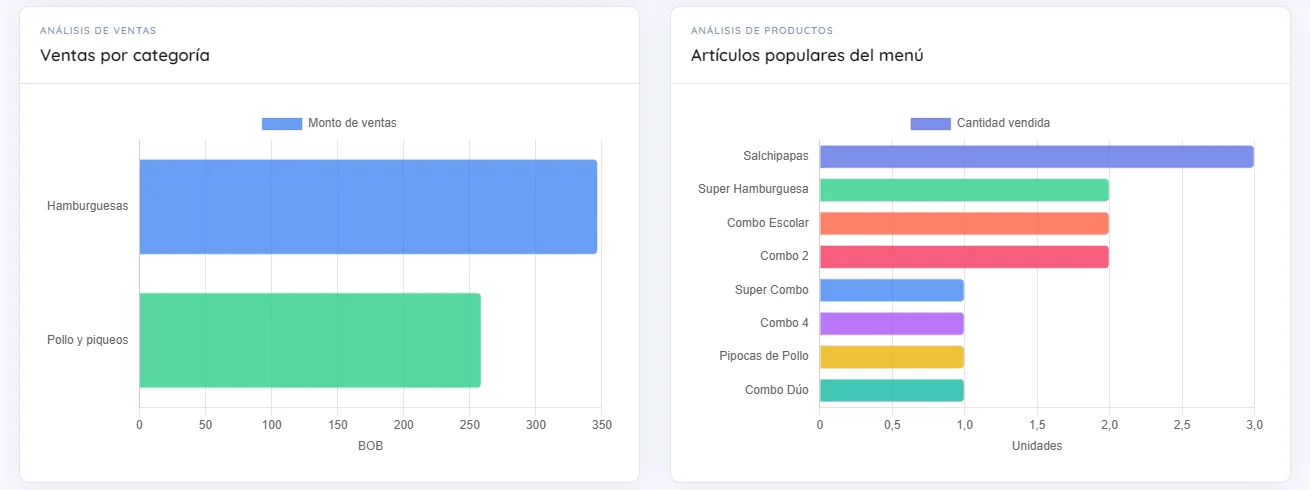
- Analíticas: pedidos e ingresos, ticket promedio, productos más vendidos, ventas por categoría y por tipo de entrega, gastos e ingresos contra gastos. Eliges el rango (Hoy, últimos 7 o 30 días, mes, trimestre o año) y puedes exportar a PDF.
11. Facturación electrónica (SIAT)#
Según tu plan, Tu Pídeme emite facturas electrónicas del SIN desde tus ventas.
- Se configura en Gestión → Facturación SIAT: tus datos de contribuyente, el token del SIN, sucursal y punto de venta.
- Las facturas se emiten con los descuentos por línea del TPV.
- Solo el propietario emite y anula facturas.
- Si el SIN no responde, el sistema trabaja en contingencia y envía las facturas cuando vuelve el servicio.
12. Varias sucursales#
Si tienes una cadena, cada local es un restaurante y tú eres dueño de todos.
- Con dos o más locales aparece un selector de sucursal arriba en el panel. Lo que elijas vale también para el TPV y la app.
- En Cuenta → Marca puedes compartir la carta de una sucursal con las demás. Cada sucursal conserva sus precios y su disponibilidad. También puedes usar los mismos medios de pago y los mismos datos de facturación para toda la marca.
- Informes de la marca compara ventas y productos entre sucursales.
13. Plan y pagos#
- En Cuenta → Plan ves tu plan, su vigencia y tus comprobantes.
- Cada período se paga cuando termina el anterior, con el QR y el comprobante, como la primera vez. El comprobante se aplica al subirlo.
- Si no pagas a tiempo tienes 10 días de gracia con todo funcionando. Pasados esos días el restaurante se bloquea hasta que pagues.
14. Apps y conexiones#
- Tu Pídeme Vendor (Android): pedidos, TPV con la misma caja, catálogo y notificaciones desde el celular. Al iniciar sesión, la app encuentra sola el servidor de tu región.
- Aplicaciones: activa o apaga complementos (kiosco, pantallas, fidelidad…) y ves la clave de la app de tu restaurante.
- Integraciones (según plan): avisos por WhatsApp, impresión de tickets, analítica web y webhooks.
15. Preguntas frecuentes#
No me entran pedidos. Revisa que estés dentro de tu horario y que tu plan esté al día.
Un cliente dice que no puede comprar. Debe estar registrado con su teléfono: no hay compras como invitado.
¿Qué medios de pago ve el cliente? Efectivo y pago QR.
Nadie acepta mi solicitud de conductor. Primero se ofrece a la empresa más cercana; si en unos minutos nadie la toma, se abre a todos los repartidores. Si tienes reparto propio, usa Salió a reparto.
La tarifa de envío no me parece correcta. Revisa que el pin de tu ubicación esté en tu puerta. Las tarifas las ajusta el equipo de Tu Pídeme: escríbenos.
El TPV no me deja vender. Tienes que abrir caja primero.
Un cajero no puede dar el descuento que pide el cliente. Supera su tope de descuento. Lo puede dar el propietario o un encargado.
Quiero ocultar un producto sin borrarlo. Pausa su categoría o apaga Disponible. Para quitarlo solo de la web, usa Solo venta en el local.
Me equivoqué en una venta ya cobrada. El propietario puede Anular pedido. Ver Anular un pedido.
Cambié un precio y el cliente ve el anterior. Pídele que recargue la página. Si sigue igual, escríbenos.
¿No encontraste lo que buscabas? Escríbenos por WhatsApp y te ayudamos.
Escribir por WhatsApp