
Guía del panel de Tu Pídeme Market para el dueño de una tienda (minimarket, farmacia, ferretería, ropa, accesorios): catálogo, inventario, compras, punto de venta, pedidos y tienda en línea.
¿Tienda o restaurante? Tu Pídeme tiene dos tipos de negocio y cada uno tiene su panel. Este manual es el de tienda. Si vendes platos preparados, lee el manual de restaurante.
1. Primeros pasos#
Tu cuenta#
Tu cuenta de propietario se crea con el enlace de invitación que te envía el equipo de Tu Pídeme (o la crea el equipo por ti). Queda vinculada a tu tienda: solo ves y editas lo tuyo.
Ingreso al panel#
- Abre el sitio de tu región, por ejemplo
https://cbb.tupideme.com/loginen Cochabamba. - Ingresa con tu correo y contraseña.
- Entras al Panel de control.
Activar tu plan#
El servicio es prepago: pagas y empiezas.
- En Cuenta → Plan, elige tu plan.
- Paga con el QR que aparece en esa pantalla y sube el comprobante.
- El panel se abre en ese momento.
No hay cobro de activación. El primer mes recibes 7 días adicionales para configurar tu tienda, cargar tus productos y capacitar a tu equipo. Los precios del plan están en tupideme.com/tiendas.
Lista para empezar#
- Datos de la tienda → nombre, logo, portada, horario y ubicación.
- Catálogo → categorías y productos con foto, precio y código de barras.
- Inventario → el stock inicial de cada producto, con un movimiento de Ingreso.
- Personal → una cuenta para cada cajero.
- Compartir → tu enlace y tu QR para difundirlos.
2. El menú lateral#
El menú se arma según tu plan: lo que tu plan no incluye no aparece.
| Grupo | Entradas |
|---|---|
| (inicio) | Panel de control |
| Flujo de trabajo | Pedidos (Pedidos, Pedidos en vivo, TPV, Cajas, Reportes) · Centro de IA · Aplicaciones móviles |
| Catálogo y stock | Catálogo · Inventario · Compras · Transferencias de stock · Envío por TuPideme |
| Mi tienda | Ver mi tienda · Datos de la tienda · Fotos · Pantallas · Personal · Gastos · Compartir · Aplicaciones · Analíticas |
| Incentivos cliente | Programa de fidelidad · Clientes · Contactos · Cupones · Reseñas |
| Cuenta | Plan · Marca e Informes de la marca (solo si tienes varias sucursales) |
| Desarrollo | Integraciones (WhatsApp, impresión de tickets, analítica web y otras) |
TPV es el punto de venta (POS) de mostrador. Transferencias de stock solo tiene sentido con dos o más tiendas de la misma marca.
3. Pedidos#
Recibes pedidos de tu tienda en línea, de la app Tu Pídeme, del TPV y del kiosco de autopedido. Todos llegan al mismo lugar.
Los pedidos web y de la app son para envío o para recoger. El cliente debe estar registrado con su teléfono: no hay compras como invitado.
3.1 Pedidos en vivo#
Pantalla para tener abierta durante la jornada: los pedidos nuevos aparecen solos y suena una alerta. También la tienes dentro del TPV.
3.2 Ciclo de un pedido#
| Paso | Qué pulsas | Qué pasa |
|---|---|---|
| 1. Nuevo | Aceptar o Rechazar | Confirmas que puedes despacharlo |
| 2. Aceptado | Preparado | El paquete está armado |
| 3. Preparado, envío | Solicitar conductor (o Salió a reparto si tienes reparto propio) | Buscas quién lo lleve |
| 3. Preparado, recoger | Entregado | El cliente pasó a retirarlo |
| 4. En camino | Entregado | Se cierra el pedido |
- El stock se descuenta al hacerse el pedido, con un movimiento Venta en el historial del producto. Si rechazas el pedido, el stock vuelve.
- Cada pedido muestra el nombre y el teléfono del cliente, con acceso directo a WhatsApp.
3.3 Delivery en tu ciudad#
Solicitar conductor ofrece el pedido primero a la empresa de delivery más cercana. Si en unos minutos nadie lo acepta, se abre a todos los repartidores activos. Mientras nadie lo haya tomado, puedes cancelar la solicitud. El cliente recibe un enlace de seguimiento.
La tarifa de envío se calcula por distancia y aparece cuando el cliente elige su dirección.
3.4 Envío a otra ciudad (courier)#
Si una empresa de courier cubre tu ciudad, el cliente puede elegir Envío a otra ciudad al comprar. Elige la ciudad y si recoge en agencia o lo recibe en su puerta (cuando la ruta lo permite). El precio sale del peso del pedido y va incluido en el total.
Cuando marcas el pedido Preparado, la empresa de courier recibe el aviso para recogerlo. El cliente sigue su envío con un enlace.
Carga el Peso por unidad (kg) de tus productos para que el precio del envío sea exacto. Si lo dejas vacío se usa el peso por defecto de tu tienda.
3.5 Anular un pedido#
Para corregir una venta ya entregada o cobrada, abre el pedido y pulsa Anular pedido.
- Solo el propietario puede anular, y debe escribir el motivo.
- El sistema pregunta si devuelves los productos al stock.
- Si estaba pagado, queda como reembolso pendiente. Si tenía factura SIAT, la factura se anula.
La anulación no se puede deshacer.
4. Catálogo#
En Catálogo armas lo que vendes: categorías (Bebidas, Limpieza, Higiene…) y, dentro de cada una, los productos.
4.1 Categorías#
- Agregar nueva categoría, editar o eliminar.
- Pausar / Reanudar: una categoría pausada deja de verse sin borrarse.
- Subir / Bajar: el orden en tu tienda.
4.2 Producto: datos básicos#
- Nombre, descripción, precio y foto de portada, más una galería de fotos.
- Disponible: apágalo para quitarlo de todos los canales sin borrarlo.
- Solo venta en el local: el producto deja de verse en tu tienda en línea y en la app, pero sigue a la venta en el TPV.
- Destacado: lo resalta en la página de Tu Pídeme que reúne a los negocios.
- Variantes: cuando el mismo producto se vende en talla, color o capacidad. Cada variante puede tener su propia foto, precio, SKU, código de barras y stock.
4.3 Detalles de retail#
Al pie del formulario está el bloque Detalles de retail:
| Campo | Para qué sirve |
|---|---|
| SKU | Tu código interno. |
| Código de barras | El EAN/UPC que se escanea en el TPV. Debe ser único en tu tienda. |
| Precio de costo | Para el margen y el valor del inventario. El cliente nunca lo ve. |
| Marca | Aparece como filtro en tu tienda. |
| Unidad | Por unidad, o por peso o volumen (kg, g, lb, lt, ml). |
| Avisar con stock en | Umbral de stock bajo y punto de reposición para las compras. |
| Garantía (meses) | Para electrodomésticos, herramientas, electrónica. |
| Peso por unidad (kg) | Para cotizar envíos por courier a otras ciudades. |
| Rastrear lotes y vencimiento | Para medicamentos, suplementos y perecederos: se vende primero lo que vence antes. |
4.4 Productos por peso o volumen#
Elige Por peso o volumen y una unidad (kg, g, lb, lt, ml). El precio es por unidad (por ejemplo, Bs por kilo) y el cliente pide fracciones.
- Paso: cuánto suma cada toque de + (0,1 kg, 50 g). Vacío = el valor normal de la unidad.
- Mínimo por línea: lo menos que se puede pedir.
El stock, las ventas y los pedidos trabajan con decimales.
4.5 Filtros de tu tienda#
Las opciones de un producto (Talla, Color, Capacidad) se pueden marcar como Filtrable: así aparecen como filtro en tu tienda en línea. Las opciones que cambian el precio no se publican como filtro.
4.6 Cargar el catálogo de golpe#
- Importar desde CSV: muchos productos desde una planilla.
- Carga asistida con IA (según plan): para migrar un catálogo que ya tienes.
5. Inventario#
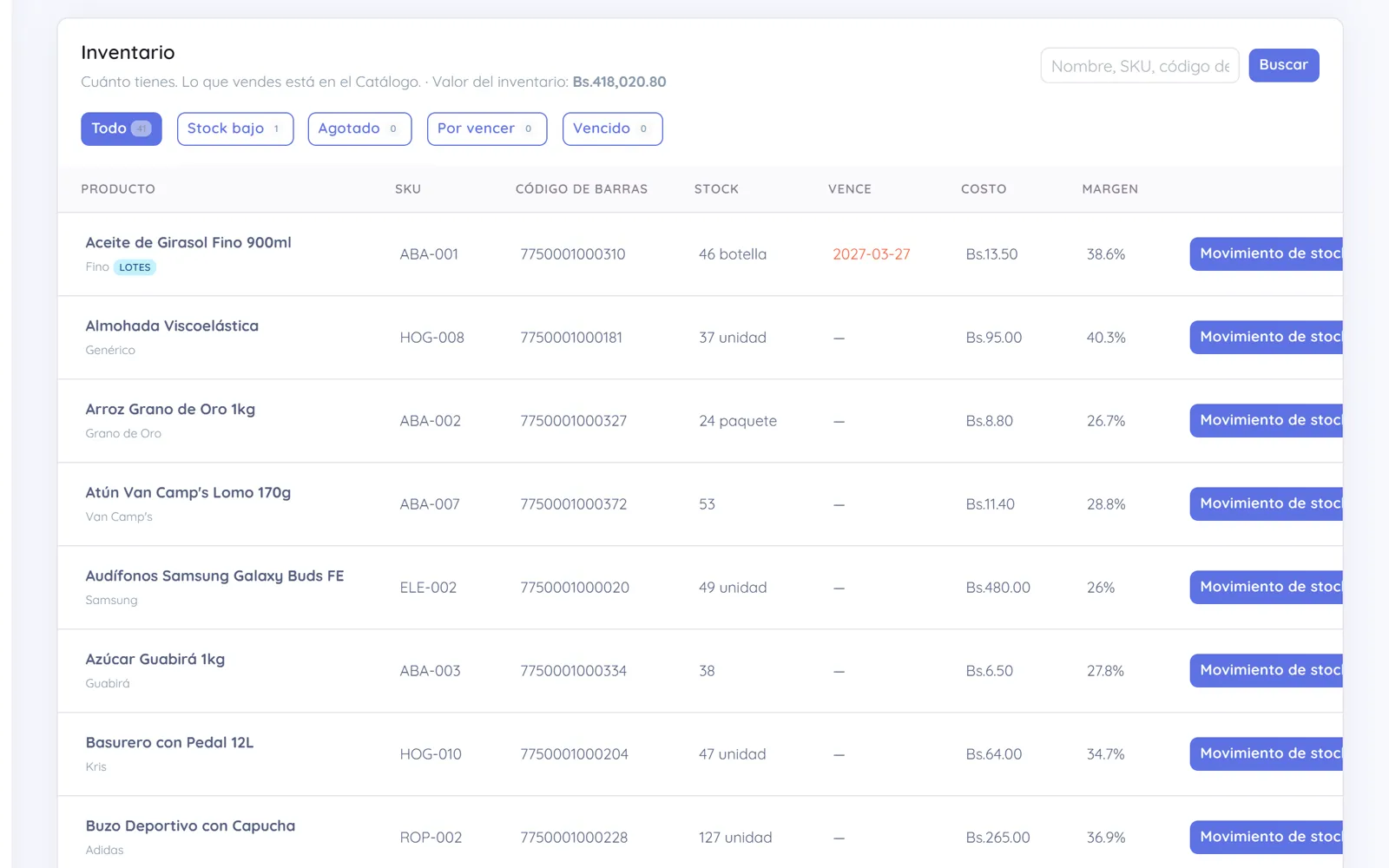
Inventario es el libro de existencias: cada cambio de cantidad queda registrado con su motivo, su usuario y su fecha. La cantidad no se edita a mano en el producto: ahí aparece en solo lectura.
5.1 Requisito#
Un producto entra al inventario solo si tiene activada la gestión de cantidad, y eso requiere que el control de stock esté activado para tu tienda. Sin eso, el producto se vende sin límite.
5.2 La pantalla#
- Buscador por nombre, SKU, código de barras o marca.
- Filtros: Todo · Stock bajo · Agotado · Por vencer · Vencido, con su contador.
- Valor del inventario al costo.
- Por producto: stock, costo, margen, lotes, próximo vencimiento y accesos a Movimiento de stock, Historial y Editar producto.
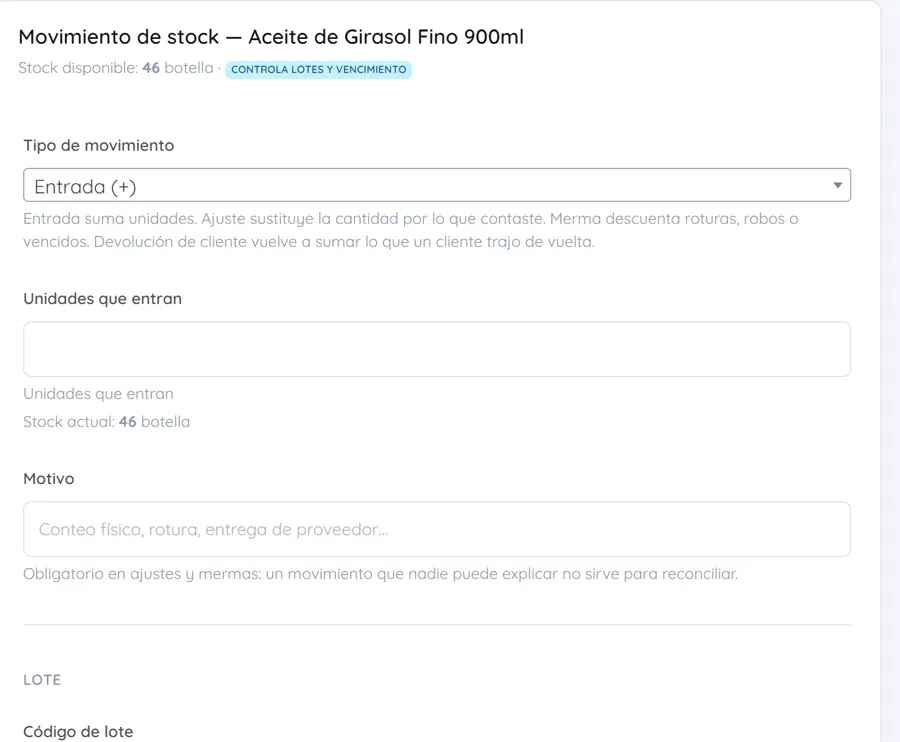
5.3 Registrar un movimiento#
| Tipo | Qué hace con la cantidad |
|---|---|
| Ingreso | Suma unidades (llegó mercadería). |
| Ajuste | Fija el total contado (conteo físico). |
| Merma | Resta unidades (rotura, robo, vencimiento). |
| Devolución | Suma unidades que vuelven. |
- El motivo es obligatorio en ajustes y mermas.
- Si el producto tiene variantes, el stock se lleva por variante.
- Con lotes, indica código de lote y vencimiento.
- Precio de costo de esta partida: déjalo vacío para mantener el costo actual.
5.4 Historial y lotes#
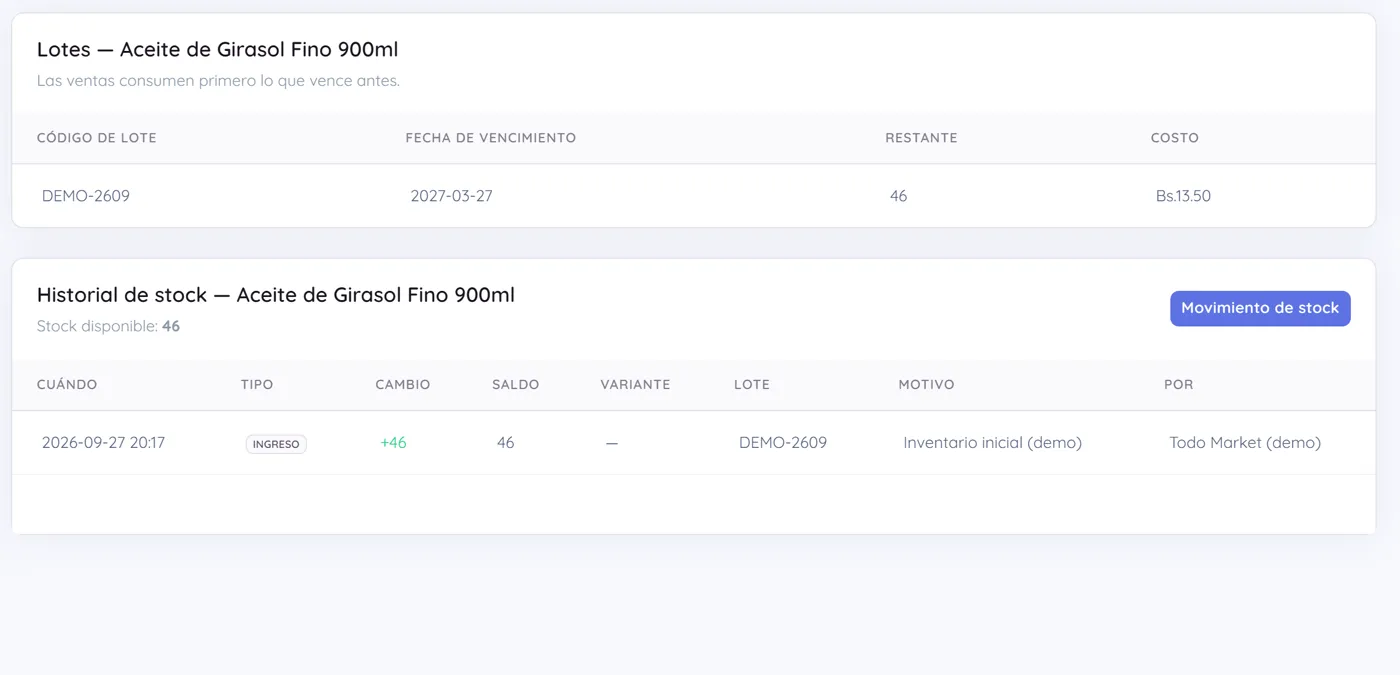
Cada movimiento con su tipo, cambio, saldo, motivo, pedido (si fue una venta), usuario y fecha, más los lotes con lo que queda de cada uno. Las ventas consumen siempre primero el lote que vence antes. Las unidades de un lote vencido dejan de ser vendibles.
6. Compras a proveedores#
En Compras registras lo que pides a tus proveedores y lo que recibes.
- Proveedores: nombre, NIT, contacto, teléfono, WhatsApp y días de crédito.
- Pedidos de compra: los productos y cantidades que pides. El umbral Avisar con stock en te ayuda a saber qué reponer.
- Recibir: al llegar la mercadería registras lo recibido, con lote y vencimiento si aplica. El stock sube y el costo del producto se actualiza con el promedio.
Lo usan el propietario y los encargados de sucursal.
7. TPV (mostrador)#
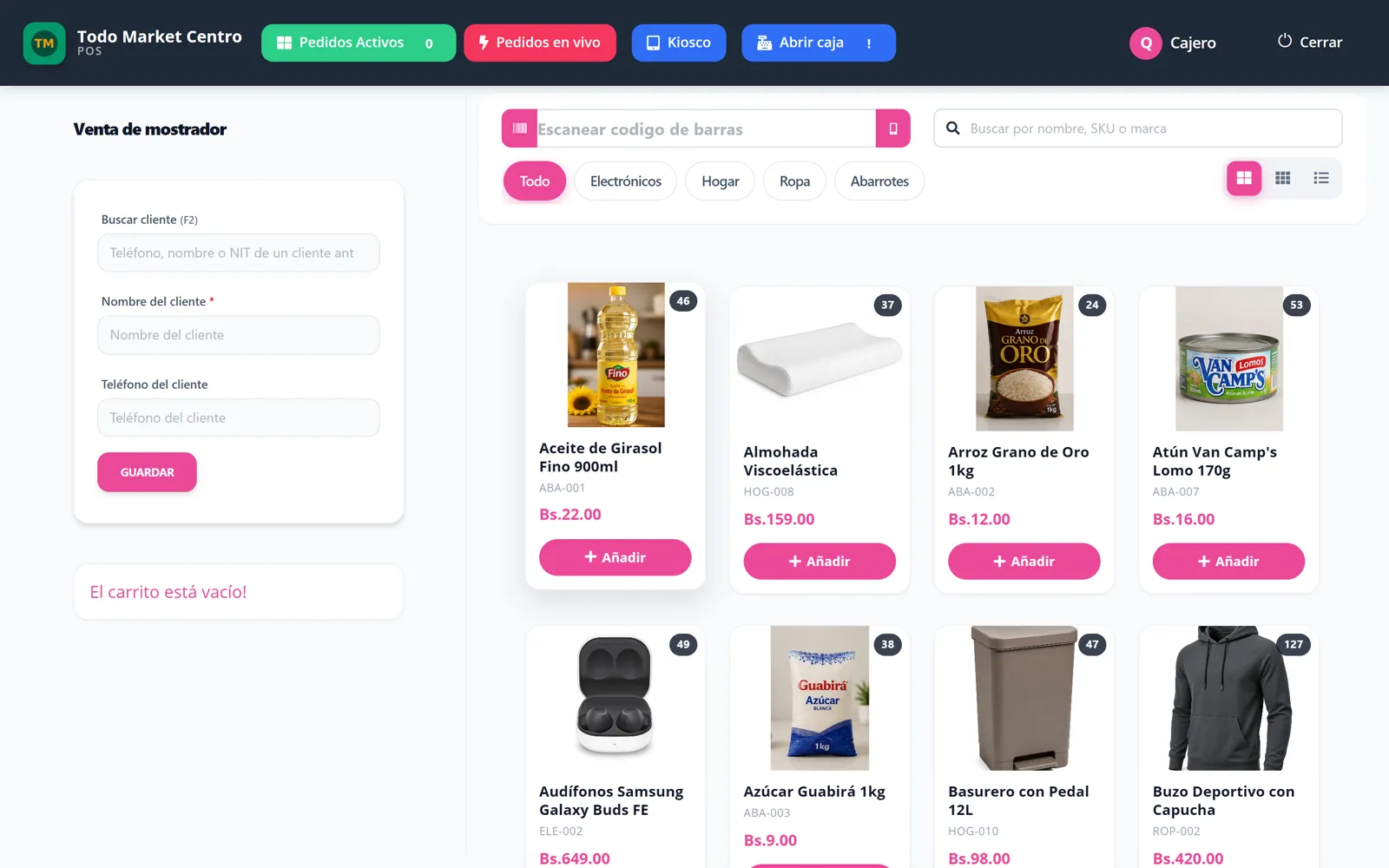
El TPV es tu caja: vendes en el mostrador desde el navegador o desde el celular con la app Tu Pídeme Vendor (Android).
7.1 Abrir y cerrar caja#
Antes de la primera venta del turno, el TPV te pide abrir caja. La caja es por cajero. Durante el turno registras ingresos y retiros de efectivo y al cerrar se guarda el resumen por medio de pago. En Pedidos → Cajas el propietario ve todos los turnos.
7.2 Vender#
- Escanea el código de barras con una pistola lectora o busca por nombre, SKU o marca.
- El catálogo carga por tandas: una tienda con miles de productos abre igual de rápido.
- Vistas cuadrícula, lista o compacta. Los productos agotados se marcan.
- Descuentos por producto o al pedido completo, con motivo. Los cajeros tienen un tope que define el propietario.
- Cobro en efectivo, tarjeta o QR, o pago mixto combinando medios. En efectivo, el TPV calcula el cambio.
7.3 El celular como lector de códigos#
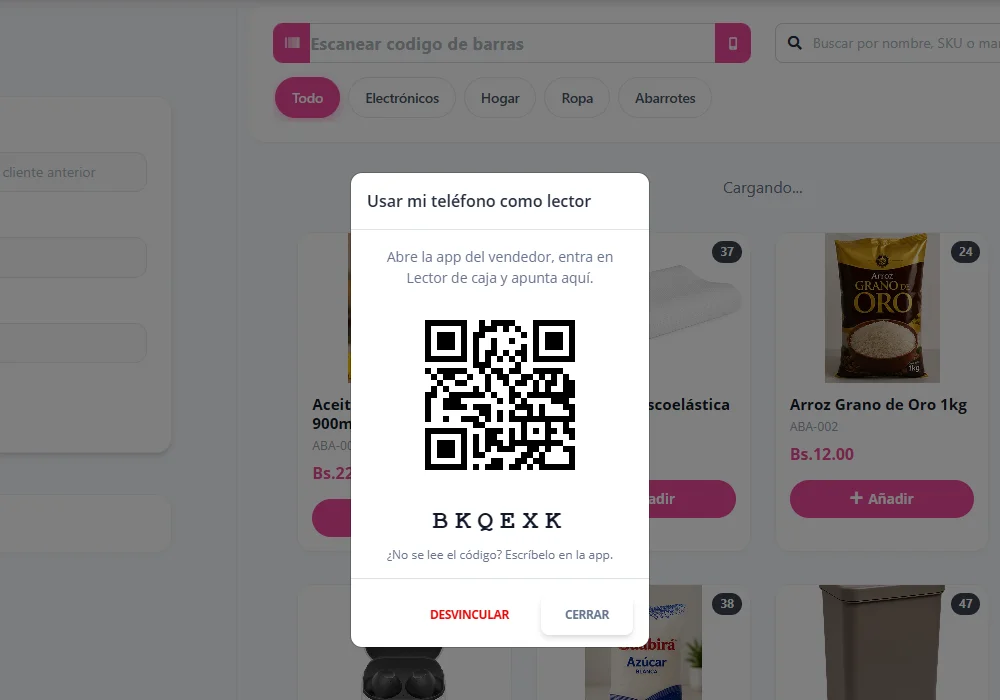
¿No tienes pistola lectora? En el TPV pulsa Usar mi teléfono como lector: aparece un QR. Escanéalo con la app Tu Pídeme Vendor y, desde ese momento, cada código que lea el celular entra al carrito de esa caja.
7.4 Kiosco de autopedido#
Una tablet en tu tienda donde el cliente arma su pedido solo. Actívalo en Aplicaciones y vincula la tablet desde el TPV con un código de emparejamiento (vale 15 minutos y sirve una vez). El pedido aparece en el TPV con la marca KIOSCO.
8. Varias tiendas#
Si tienes varias tiendas de la misma marca, eres dueño de todas.
- Con dos o más aparece un selector de sucursal arriba en el panel. Lo que elijas vale también para el TPV y la app.
- En Cuenta → Marca puedes compartir el catálogo entre tiendas. Cada tienda conserva sus precios, su disponibilidad y su stock.
- Transferencias de stock: mueves mercadería de una tienda a otra en tres pasos: solicitada → despachada → recibida. Cada lado registra su paso y el stock se mueve con lotes y costo.
- Informes de la marca compara ventas, productos y stock entre tiendas.
9. Envío por TuPideme#
Donde el servicio está disponible, puedes guardar productos en un almacén de Tu Pídeme: el equipo de Tu Pídeme los despacha por ti.
- En Envío por TuPideme eliges qué productos van al almacén y preparas el envío de entrada. El stock de esos productos pasa a contarse en el almacén.
- Los pedidos de esos productos salen desde el almacén. Se pagan en efectivo o con el QR de Tu Pídeme.
- Puedes pedir el retiro de tu mercadería cuando quieras.
10. Mi tienda#
- Datos de la tienda: nombre, descripción, logo (claro y oscuro), imagen y portada; pedido mínimo, intervalos de entrega, moneda e idioma.
- Horario de trabajo: días, apertura y cierre, con más de un turno por día si lo necesitas.
Un horario que cierra a
00:00se entiende como fin del día. Fuera de horario tu tienda aparece cerrada. - Ubicación: el pin exacto de tu puerta. Con él se calculan las tarifas de envío.
- Ver mi tienda: tu tienda tal como la ve el cliente.
- Compartir: el enlace y el QR de tu tienda.
- Pantallas: televisores con tu catálogo y tus anuncios (ver el manual de restaurante, funciona igual).
Cómo ve el cliente tu tienda#
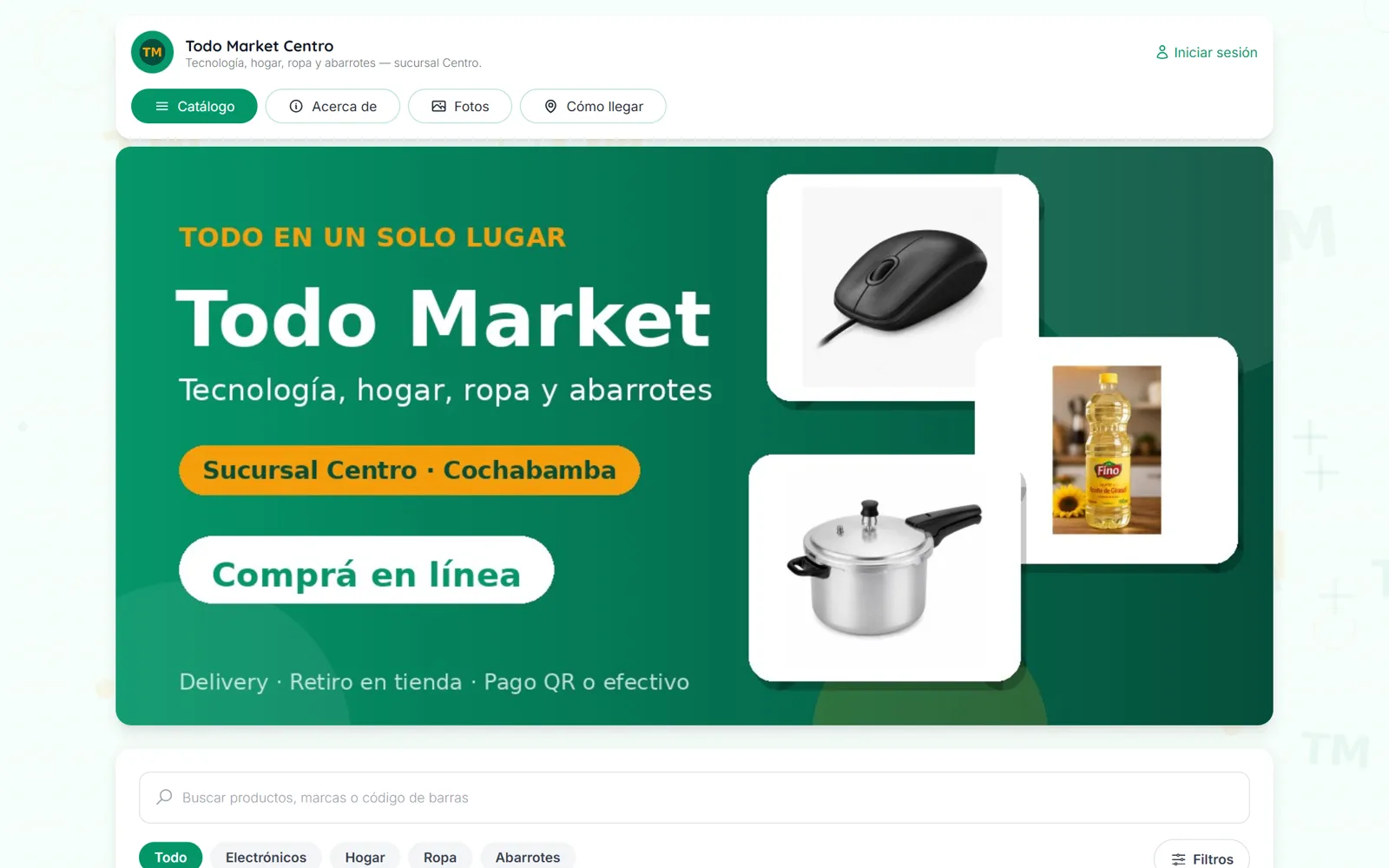
- Buscador por nombre, marca o código de barras.
- Filtros: categoría, marca, precio, solo con stock y los atributos filtrables.
- Los productos se cargan por tandas mientras el cliente baja.
- Ficha con carrusel de fotos; al elegir una variante cambia la foto.
- Pago en efectivo o con QR.
11. Clientes, equipo y reportes#
- Clientes, Contactos, Cupones, Programa de fidelidad y Reseñas: igual que en restaurante (ver el manual de restaurante).
- Personal: una cuenta por persona. Marca Encargado de sucursal para que además vea el panel, los reportes, las cajas, el inventario y las compras de esa tienda. Anular pedidos y facturar es solo del propietario.
- Gastos: por categoría y proveedor.
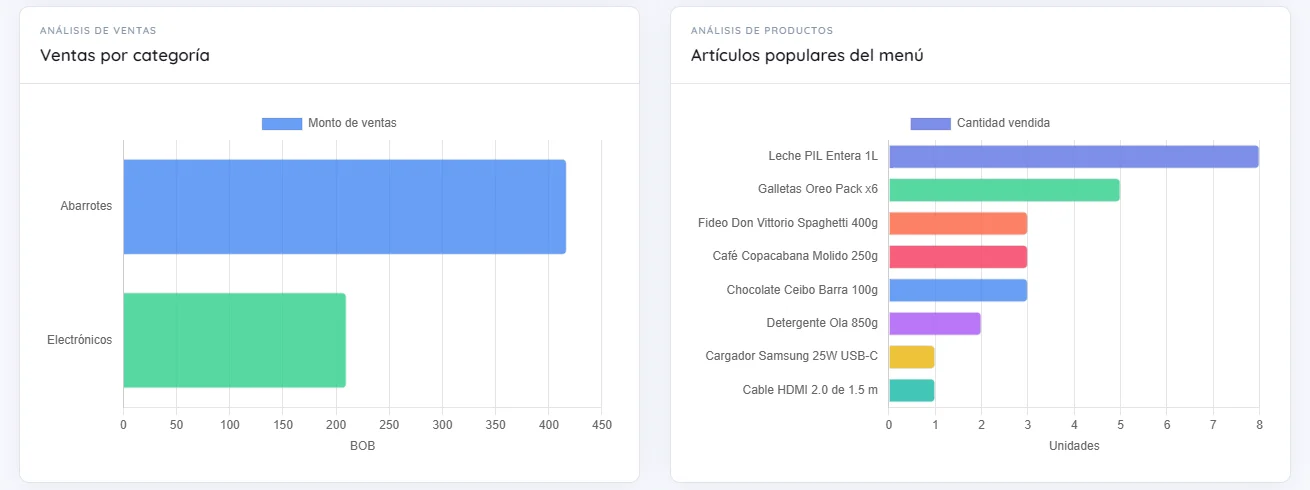
- Reportes y Analíticas: ventas, ingresos, productos más vendidos, categorías y gastos, por rango de fechas.
12. Facturación, plan y apps#
- Facturación SIAT (según plan): facturas electrónicas del SIN desde tus ventas, con los descuentos por línea del TPV. Solo el propietario emite y anula facturas.
- Plan: cada período se paga cuando termina el anterior, con el QR y el comprobante. Si no pagas a tiempo tienes 10 días de gracia con todo funcionando; después la tienda se bloquea hasta que pagues.
- Tu Pídeme Vendor (Android): pedidos, TPV con la misma caja, lector de códigos, catálogo y notificaciones. Al iniciar sesión, la app encuentra sola el servidor de tu región.
13. Lo que una tienda no tiene#
No es un error: estas funciones son de restaurante.
- KDS (pantalla de cocina) y tiempos de cocina
- Mesas y QR por mesa, reservas
- Alérgenos y menú en PDF
14. Preguntas frecuentes#
Un producto no aparece en Inventario. Le falta la gestión de cantidad en su ficha.
Cargué un producto y tiene stock 0. Es normal: el stock solo entra con un movimiento. Registra un Ingreso o recibe un pedido de compra.
No puedo editar la cantidad en el producto. A propósito: la cantidad la manda el libro de stock. Usa Movimiento de stock.
Hice un conteo físico y no me cuadra. Usa Ajuste: la cantidad que escribes reemplaza el stock actual.
¿Cómo doy de baja lo roto o robado? Con una Merma y su motivo.
Vendo a granel. Usa Por peso o volumen en la unidad del producto.
El escáner no encuentra el producto. Revisa que el código de barras esté cargado en el producto (o en su variante) y que sea único.
¿El cliente ve el precio de costo? No. Solo lo ves tú.
El TPV no me deja vender. Tienes que abrir caja primero.
Un cliente dice que no puede comprar. Debe estar registrado con su teléfono.
¿Qué medios de pago ve el cliente? Efectivo y pago QR.
Cambié un precio y el cliente ve el anterior. Pídele que recargue la página. Si sigue igual, escríbenos.
¿No encontraste lo que buscabas? Escríbenos por WhatsApp y te ayudamos.
Escribir por WhatsApp